





Сертификаты для Windows
Рассказываем, как установить сертификаты безопасности на компьютер или ноутбук с операционной системой Windows. Для корректной работы необходимо установить два сертификата – корневой и выпускающий
Установите корневой сертификат
 1
11
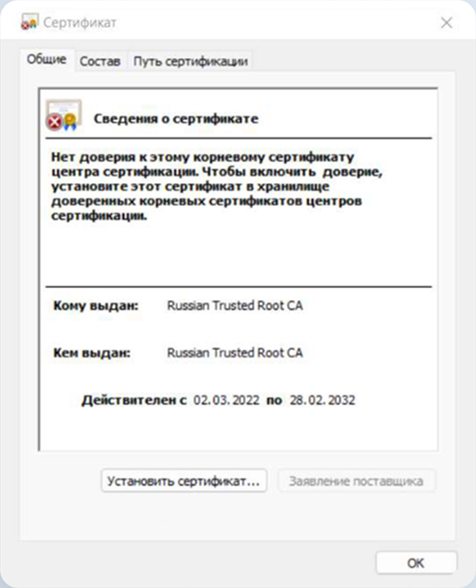
Скачайте корневой сертификат → перейдите в папку «Загрузки» → выберите «Russian Trusted Root CA.cer» → «Открыть» → «Установить сертификат...». 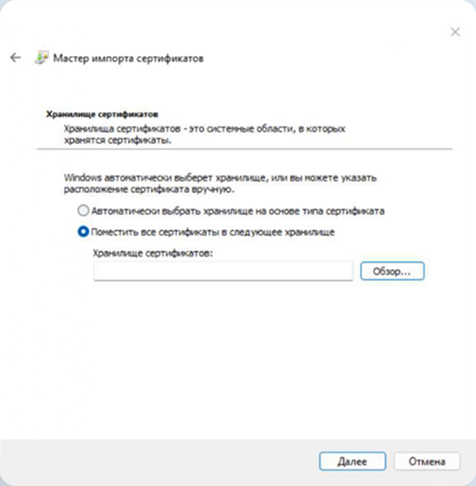 2
22
В окне «Мастер импорта сертификатов» выберите «Текущий пользователь» → «Далее» → «Поместить все сертификаты в следующее хранилище» → «Обзор» → «Доверенные корневые центры сертификации» → «Далее». 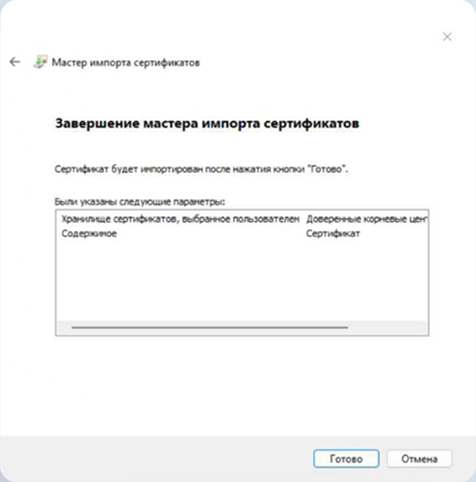 3
33
В окне «Завершение мастера импорта сертификатов» нажмите «Готово» → «Ок».
Если откроется «Предупреждение системы безопасности», нажмите «Да».
Установите выпускающий сертификат
 1
11
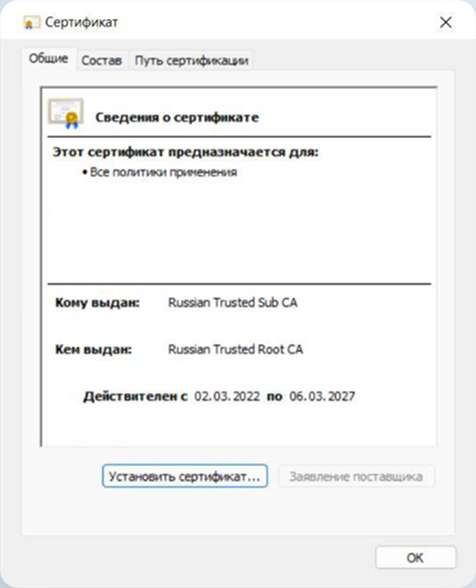
Скачайте выпускающий сертификат → перейдите в папку «Загрузки» → выберите «Russian Trusted Sub CA.cer» → «Открыть» → «Установить сертификат...». 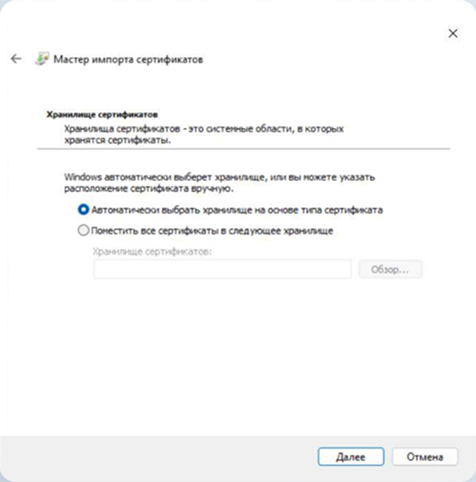 2
22
В окне «Мастер импорта сертификатов» выберите «Текущий пользователь» → «Далее» → «Автоматически выбрать хранилище на основе типа сертификата» → «Далее». 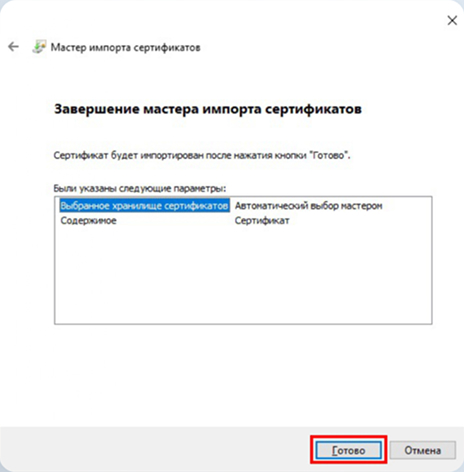 3
33
В окне «Завершение мастера импорта сертификатов» нажмите «Готово» → «Ок».Сертификаты установлены. Важно!
После установки сертификатов очистите кэш вашего браузера. Это необходимо для корректной работы с веб-ресурсами, защищенными сертификатами Национального УЦ Минцифры России.
Инструкции по установке сертификатов